Life is made of small jumps over great obstacles. it's in the courage of getting through them that makes life challenging & exciting..
Hw Hw........ လီဆူဘေလာ႔ကာမွ ညီအကိုေမာင္ႏွမမ်ားအားလံုး ကိုလိွဳက္လွဲစြာၾကိဳဆိုပါ၏...
Showing posts with label TUTORIALS. Show all posts

Wednesday, November 28, 2012

Shutdown / Restart / Lock Icons in Windows 7 or Vista

computer shutdown , restart ,sleep နဲ႕ lock ကို desktop ေပၚမွာ shortcut ထားၿခင္ရင္.....
1:desktop ေပၚမွာ right click ႏိွပ္ပါ ၿပီးရင္ new က ေန shortcut

image

box ထဲမွာ မိမိ လုပ္လိုတဲ႕ shortcut ကို ေရးထည္႕ႏိွင္ပါတယ္


Shutdown Computer > အတြက္
Shutdown.exe -s -t 00
Restart Computer > အတြက္
Shutdown.exe -r -t 00
Lock Workstation > အတြက္
Rundll32.exe User32.dll,LockWorkStation
Hibernate Computer > အတြက္
rundll32.exe PowrProf.dll,SetSuspendState
Sleep Computer    > အတြက္
rundll32.exe powrprof.dll,SetSuspendState 0,1,0

အထက္ပံု က မိမိလုပ္ထားတဲ႕ shortcut ရဲ႕နာမည္ေရးရမွာၿဖစ္ပါတယ္  


ၿပီးရင္ shortcut icon ကို right click ႏိွပ္
ၿပီးရင္ properties ကို ႏွိပ္ .... ဒါဆိုေအာက္ကပံုအတိုင္းေတြ႕ရလိမ္႕မယ္....
ပံုမွာ အတိုင္း change icon ကိုေရြွးၿပီး မိမိ shortcut ႏွင္႕ဆိုင္တဲ႕icon ေၿပာင္းယူႏွိင္ပါတယ္


အားလံုးကိုေလးစား ခ်စ္ခင္လွ်က္ " LISU BLOGGER " 


To check your PC infon

To check your PC infon   1: open      "  cmd "      as Adminisrator 
                                        2: type  " systeminfo "


Saturday, November 24, 2012

Windows 8 မွာ cleaner နဲ႕ Defragmenter ရွာရန္

windows 8 မွာက 7 နဲ႕ XP မွာလို cleaner နဲ႕ Defragmenter ရွာလို႕မရပါဘူး
ဒါေပမယ္႕ ပိုလြယ္တယ္လို႕ေၿပာရမွာဘဲ   ... ေအာက္ပံုအတိုင္း my computer ကေန ကိုယ္ clean လုပ္လိုတဲ႕  DRIVE ကိုCLICK ႏွိပ္ရင္ manage tab မွာ ရွာေတြ႕ႏိွင္ပါတယ္


defragment drive

percent fragmented

manual defrag


How to Improve Your Computer’s Performance

အေမးမ်ားဆံုးေမးခြန္းပါ How to Improve My Computer’s Performance ၊၊?

ansr : 


1: Clean Your Computer’s Windows Registry !

2: Remove Unneeded Files !

3: Remove Unneeded Programs or close from startup !   


                                        tools              မလိုအပ္တဲ႕softwareေတြ Uninstall


 ccleaner နဲ႕ဆိုအဆင္ေၿပတယ္ ဒီမွာ Download လုပ္ယူႏိွင္ပါတယ္

(14) ccleaner for the first time

4: Empty the Recycle Bin

5: Perform a Disk Defragmentation


အေသးစိတ္ ရွင္းၿပစရာမလိုဘူးထင္ပါတယ္....


Wednesday, September 26, 2012

Windows 7 Install လုပ္နည္း


သူငယ္ခ်င္းတစ္ေယာက္ေတာင္းလို႕ reshare ေပးလိုက္ပါတယ္....

Windows 7 Install လုပ္နည္း

 ၁။ windows dvd ကိုထည္႕ပါ
 ၂။ ၿပီးရင္ computer ကိုဖြင္႕
 ၃။ windows မတက္ခင္ f2 ကိုႏွပ္ပါ
 ၄။ Bios setting ကိုေရွြးၿ႔ပီး Boot Setting ကိုေရြွးပါ
၅။  အဲ႕မွာသင္ေရြွးရမွာက CD သို႕မဟုတ္ DVD ကို
         First boot device =မွာ CD rom ကိုထားပါ
      eg:  First boot device = CD ROM


၆။ ၿပီးရင္ Save လိုက္ပါ..

https://blogger.googleusercontent.com/img/b/R29vZ2xl/AVvXsEghjrNYgts7_2gc34I96wwMgO5GUNHXxuOo-vUoYBiqvRdaLrXu839oYX4QCiNrPMIfJtDOknE87UMRrmj7U_bnsYsM995F_QdoF2I7-GEPIUx2AxdCZ-V0pMrz-2X7-rbESnGvqt5HEsI/s1600/Snap_2011.09.11_16h01m13s_008.png


https://blogger.googleusercontent.com/img/b/R29vZ2xl/AVvXsEgdnpDpzXalVABxo5y_WybeLeDmZmOAmV80mZOIqI-8UR4dlkdQX9vzKQisNmHuumhV0hhBnt0PW2lqhyvUNWK71HuOKC6TZCZVvkmp0nBIuqK-8LRP0YMO5pfaXAvMwIzSkeo8fWo2tDE/s1600/windows-7-startup-repair-1.jpg


https://blogger.googleusercontent.com/img/b/R29vZ2xl/AVvXsEhNaegSs-8KRacmvEvDM4KIt7AxGaYKxnGU9jeX8RBX74YuDdjsXNXWybV_LaEyKJcLVGkqJikxaTs4oarSs_tUcwf84LFWV8GH1XmTtCvBhTfGSBBzO7xGSYGRKDmImT3i4NjXaB5h0Bg/s1600/windows-7-install-3.jpg (

https://blogger.googleusercontent.com/img/b/R29vZ2xl/AVvXsEjtYFiRGAqV__mfBuUGve0swZyFa1fzmNdzqel_7gl2fBUN7X-GGNiVOnv0ihsijjaEnADAP-LCe2z58nN-TABp_08kvII6yBHEiLr30nsU33RueNeqk5iVnC-xCPt1UNDbTY95U3I-Z_0/s1600/3.jpg

( ၄ ) ေအာက္ကပံုအတိုင္းေပၚလာျပီဆိုရင္ မိမိတို႔စိတ္ၾကိဳက္ Language ကိုေရြးေပးလို႔ရပါတယ္..English ပဲ
ေရြးမယ္ဆိုရင္ Next ကိုဆက္ျပီးေပးလိုက္ယံုပါပဲ..

https://blogger.googleusercontent.com/img/b/R29vZ2xl/AVvXsEg2xar7s7_iF7BPstOj2w3HACtvUOrLDFItzIFiB-u8eUv0I9MdhgKFW2CtMmcMtKu6TTY9RHRX0lI9iK7nE8T-pLR-xA_AdvzmGNDGx362NhbHCbTF1_YgonzHiiUBzByuXJ8OU2S1RXU/s1600/windows-7-install-5.jpg

( ၅ )

https://blogger.googleusercontent.com/img/b/R29vZ2xl/AVvXsEhNX7-SARSw5CRlTdT_u9vB-CG_g_R_GfU2S0AES834uQ07A1RsewtuUB0_Y0jiuEREjM22c1lIwvTYupQHUBcOmbFnqiPttqNDeKmdDJ6LKyDglEsMTDLJTWEgB3RmHc4a5Hjhqa2yKkM/s1600/windows-7-install-6.jpg

( ၆ )

https://blogger.googleusercontent.com/img/b/R29vZ2xl/AVvXsEhMLCTFp10IG8Ezw6yhuPqJnGC0QCKydmP9UH1_P8xhfzkLCiX8i4QB7Z2_mJAmSY5kbtJ6rNI3_jISP868508oIOAAasKXfBLV1xZ5-5GWhdqvVkxeLBbcRDbE_IjTzS40hv7sNk866mI/s1600/windows-7-install-7.jpg

ေအာက္ကပံုအတိုင္းေပၚလာျပီဆိုရင္ I accept the licnense terms ကို အမွန္ျခစ္ေပးျပီး Next ကိုဆက္ျပီး   ...   သြားလိုက္ပါ..

https://blogger.googleusercontent.com/img/b/R29vZ2xl/AVvXsEju4qgZ6k4bf1AhnY8rCWhLabQmZiurXynLbBOvJY0TmAgqYcjbPzlDMnT2KloqNk7mlwx3O5UmQ3D9upwD4PCKLWl08K1PHDrhW1JyEzmducyE6O6OPnwWh2D3teer5C_djYz6C7NmgY0/s1600/windows-7-install-8-updated.jpg

( ၈ ) ေအာက္ကပံုမွာ Upgrade နဲ႔ Custom ဆိုျပီးေရြးခိုင္းထားတာရွိပါတယ္..Upgrade ဆိုတာကေတာ့ကၽြန္
ေတာ္တို႔ အေနနဲ႔ အနိမ့္ကေန အျမင့္ကိုေျပာင္းျပီးလုပ္မယ့္သေဘာကိုေရြးခိုင္းတာပါ.ဥပမာ - မိမိတို႔
လက္ရွိသံုးေနတဲ့ Windows Vista ကေန Windows 7 ကိုေျပာင္းျပီးေတာ့ သံုခ်င္တယ္ဆိုရင္ေရြးေပးဖို႔
လိုပါတယ္..ကၽြန္ေတာ္တို႔က Windows အသစ္တင္မွာျဖစ္တဲ့အတြက္ Custom ကိုေရြးေပးလိုက္ပါ..


https://blogger.googleusercontent.com/img/b/R29vZ2xl/AVvXsEhaXkBQ6xN_9keIFVHU_N-iVPrHQuX6aGoYOBMN0BWEoSVkyKpJDm1nCPuLvSHRlm2fnHm_OMUA5AWNJxa-Q1XhoKU4SKJLIKDA_u7XMEb97yH9L1bucyGIqk3WSFDGdHaEVddCG-tMIsg/s1600/windows-7-install-9.jpg

( ၉ ) ေအာက္ကပံုမွာ ျပထားတဲ့အဆင့္ကိုေရာက္ရင္ေတာ့နည္းနည္းသတိထားေစခ်င္ပါတယ္..တကယ္
လို႔ ကၽြန္ေတာ္တို႕က Partation ကိုမွားျပီး Format ရိုက္ျပီး Windows တင္မိျပီဆိုရင္ Format ရိုက္လိုက္
တဲ့ Partation ထဲမွာရွိတဲ့ Data ေတြအားလံုးဆံုးရွွံဳးမွာျဖစ္ျပီး အရင္တင္ထားတဲ့ Windows ကလဲတစ္ျခား
Partation တစ္ခုမွာရွိေနမွာျဖစ္တဲ့အတြက္ Windows ႏွစ္ခုတင္မိသြားပါလိမ့္မယ္..ဒါေၾကာင့္ကၽြန္ေတာ္
ကအေပၚမွာထဲက မိမိတို႔ Format ခ်မဲ့ Disc Space ကိုမွတ္ထားခိုင္းတာျဖစ္ပါတယ္..

https://blogger.googleusercontent.com/img/b/R29vZ2xl/AVvXsEi1tLlykXvhNiB9ccUwHlVbFKrY145rrfGQyF0rDrhxp0azFDAmLLNPSvU82_rdhFtRv2-ZDmVJguvs6DgTmMkVjPXcPZ1Ok4vTt5TQcmTy8-S3HUVQcCdqrgFtQUonNFVt975rb1c2t4c/s1600/windows-7-clean-install-A.jpg

( ၁၀ ) ေအာက္ကပံုအတိုင္း မိမိတို႔ Windows Setup ဖိုင္ကိုထားမဲ့ Partation ကိုေရြးလိုက္ပါ။
ဥပမာ - ကၽြန္ေတာ္တို႔က Partation 2 ကို Format ခ်မယ္ဆိုရင္ Partation 2 ကိုေရြးလိုက္ပါ..ျပီးရင္ပံု
မွာျပထားတဲ့အတိုင္း  Drive options ( advanced ) ကိုကလစ္ေပးလိုက္ပါ..။


( ၁၁ ) ျပီးရင္ေအာက္ကပံုအတိုင္း Format ကိုကလစ္ျပီး Format ရိုက္ေပးလိုက္ပါ..ျပီးရင္ Next ေပးလိုက္ပါ..

https://blogger.googleusercontent.com/img/b/R29vZ2xl/AVvXsEggopq6E-FFdzsuRuXMiQvuF4QmG7Mr3-L0Mav9ip5x5GJJhzh6RC9DpcZHzeEtg4Kb6hfq8A8RUzickGPdWpunTD2ycfgeCITUEnjmuRkDvUgDtmkqcRC_FiaVr3cBeOzfloB2kbUpTlc/s1600/9-11-2011+5-35-10+PM.png


( ၁၂ )  ေအာက္ပံုအတိုင္း ဖိုင္ေတြကိုဖ်က္မွာလားလို႔ေမးပါလိမ့္မယ္.. OK ေပးလိုက္ပါ..ျပီးရင္ေအာက္မွာျပ
ထားတဲ့ ပံုေတြအတိုင္းပဲ ဆက္လုပ္သြားပါလိမ့္မယ္..

https://blogger.googleusercontent.com/img/b/R29vZ2xl/AVvXsEhloVzcXhD79VPXnv-4j7Lqei0JN-J1KEquY809-2nMmE9m49Gljd4sEsakp4rRrE7RqDDl1Mw3JmZmIku5zWwHFtrFtlTth1HB8bX2Jg44jfusxiQM2pOpJRd8J5abmgk3si-mZV7QSb0/s1600/windows-7-clean-install-C.jpg

( ၁၃ )

https://blogger.googleusercontent.com/img/b/R29vZ2xl/AVvXsEhIIthXBukjOZvSIMCFu6tmHCMPMw5pryRCy1mIWdyeCT2me1bVwVFVnIjachtW3_HKPDTaL_51kAzYEi1W7AddP1v6TQ9a3JRIjklirb4MSuGgr5rj20XcIhrGUGJWs2nQyqMn4dRyOrU/s1600/windows-7-install-11.jpg

 ေအာက္ကပံုအတိုင္း ၆ စကၠန္႔ေစာင့္ျပီးတာနဲ႔ Restart က်သြားပါလိမ့္မယ္..ျပီးရင္ Windows တက္လာ
ပါလိမ့္မယ္..


https://blogger.googleusercontent.com/img/b/R29vZ2xl/AVvXsEjocqRqNDeJxFe6z9OGpehzuJhraSXW8JfGn4s0J_dcDNmmbhClvOMnn86bLyBiCoFnyGfffyKe9-Y3YNM2mzEIm5CZdTTvZkXm2-XKDKE-eaWECI6vN8HJeZzrmhrYRfPy1cbxCsOCBQ8/s1600/windows-7-install-13.jpg

( ၁၆ )

https://blogger.googleusercontent.com/img/b/R29vZ2xl/AVvXsEhELNE6nr0mMHLyKF2rdcZZd7qObIFG8umoeJIcP4uOKxLHrG0E0evDB9K-atW4_XkgpkKKuvh2YRG_4u5aOH84WxF8Wf2VzdM705GZsBMakmWwfcLzxTtblNtJyYzsrzeBD7-krCa5ChI/s1600/windows-7-install-19.jpg


https://blogger.googleusercontent.com/img/b/R29vZ2xl/AVvXsEj5OBJZl3YKGATDC90RwK_eivwghPqTwf04fralCk5NpCxP-mDgrfsQu_-3Y69FG8TDTPXkV0e7EaUsOt9F5AEhQWlZiJmdKKqvg0pnYhhREJYF4qXC_GeGn84nzCCbcwxtGjzaVeO9rTo/s1600/windows-7-install-20.jpg

ၿပီးရင္ Type a user name ေနရမွာမိမိတို႔ ကြန္ပ်ဴတာရဲ႕အမည္
ကို မိမိတို႔ထားခ်င္တဲ့နာမည္ကိုရိုက္ထည့္ေပးလိုက္ပါ..ျပီးရင္ Next ကိုသြားလိုက္ပါ..

ၿပီးေနာက္ Password ေပး


Product Key  ေနရာမွာေတာ့ ကၽြန္ေတာ္တို႔က ျပန္ဘမ္းထားတဲ့အေခြကိုသံုးမွာျဖစ္တဲ့အတြက္အကုန္
လံုးျပီးေတာ့မွ Windows Active ျဖစ္ဖို႔အတြက္ Windows Loader တစ္ခုခုသံုးလိုက္ရင္အဆင္ေျပသြား
ပါလိမ့္မယ္..Genuine Windows 7 DVD ၀ယ္သံုးတဲ့သူေတြကေတာ့ Genuine Windows 7 DVD မွာပါ
လာတဲ့ Product Key ကိုထည့္ေပးလိုက္ပါ.. Product Key မရွိတဲ့သူေတြကလဲ Automatically activate
Windows when  I'm online ကို အမွန္ျခစ္ေပးျပီး Next ကိုေပးလိုက္ပါ..


အင္တာနက္နဲ႔သံုးတဲ့ သူေတြအတြက္ေတာ့ မိမိတို႔ရဲ႕ Windows ကိုအျမဲတမ္း Update လုပ္ေပးႏိုင္ရင္
ပိုျပီးေတာ့ေကာင္းပါတယ္..  Use recommended setting ကိုေရြးျပီးသံုးရင္ေတာ့ ပိုျပီးေကာင္းပါတယ္..
အင္တာနက္မရတဲ့သူေတြကေတာ့  Ask me later  ကိုသာေရြးလိုက္ပါ..

https://blogger.googleusercontent.com/img/b/R29vZ2xl/AVvXsEgLHaaMcrsvtGrwG_UWIyUsZ4bmfFxSt5IlEuJpyhgQ4qNiPqTHtTjtiycVUI28vBIwpu3HfDfyX4kwPxZOW042LTppZ1V9rizI5oiWLg8Azk1qn7IVCJCv2CNxQzY4PRhcskKoe69IuMc/s1600/windows-7-install-24.jpg

ထို႕ေနာက္
Network ရွိရင္ ထည္႕
အင္တာနက္မရွိတဲ့ ကြန္ပ်ဴတာေတြကေတာ့ Network
တစ္ခုခုကိုေရြးေပးလိုက္ပါ..
ၿပီးရင္

https://blogger.googleusercontent.com/img/b/R29vZ2xl/AVvXsEiDPhd53q6kKZyW4NudwAbFcPshtYyrY8_xqh7FaZncR54OQodbrI69vfBgAcfXQoOQeQa0syvGumR7hL3FxPaKuG8Unc_RtVoW3RvaN8OilOq6KC_cQlIjwvwycjasS4vInzq7xF6HRqY/s1600/windows-7-install-28.jpg

ဒါဆိုရင္ေတာ့ Windows 7 Installation လုပ္ျခင္းျပီးဆံုးသြားျပီျဖစ္ပါတယ္..


Friday, September 14, 2012

32 bit and 64 bit ကြာၿခားခ်က္

ေမး ? .. 32, 64 bit က ဘယ္လုိကြာတာလဲ .... အခ်ိန္ရယင္ နည္းနည္းေလာက္ရွင္းျပပါအံုး.........

ၾက္ုးစားၿပီးေၿဖရင္ေတာ႕း...
32 bit နဲ႕ 64 bit မွာအတိကအားၿဖင္႕ computer ရဲ႕ processor (also call CPU)မွာကြာပါတယ္.. 64bit ကပိုေကာင္းတယ္.. ဘာၿဖစ္လို႕လဲဆီုေတာ႕ ရိုး ရိုးအေနၿဖင္႕ေၿပာရရင္ ၆၄ က CPU နဲ႕ RAM (64 bit handles large amounts of random access memory) ကိုင္တြယ္မူ႕ပိုေကာင္းတယ္လည္း .. ေနာက္တခုက 32 မွာ 64bit software ထည္႕လို႕မရဘူး.. 64 မွာက ၃၂ နဲ႕၆၄ software ႏွစ္ခုစလံုးရတယ္ but ၆၄ မွာ ၆၄bit software ထည္႕ရင္ ပိုၿမန္ပါတယ္.. :) ေက်းဇူးပါ


Monday, September 10, 2012

Create a System Repair Disc in Windows 7

ဒီ Creating a System Repair Disc in Windows 7 ကေတာ္ေတာ္ ေလးအေရးၾကီးပါတယ္...
ကိုယ္႕ရဲ႕windows ကဘယ္အခ်ိန္ virus ကိုက္ ဒါမွ မဟုပ္ အေၾကာင္းမသိဘဲ....... ပ်က္သြားတဲ႕အခါမ်ိဳးမွာ အလြန္အက်ိဳးၿပဳပါတယ္ .. :) 

စရေအာင္ ..း windows 7 start bottom မွာ " create a system repair disc " လို႕ေရးပါ 
                   lists မွာ create a system repair disc ဆိုၿပီးေတာ႕စာသားေလးကိုဖြင္႕ပါ
ၿပီးရင္ေအာက္ပံုအတိုင္းေတြ႕ရလိမ္႕မယ္ ... create dis လုပ္ပါ

8-img
6-img 


recover လုပ္ခ်င္တဲ႕အခါ  ေအာက္ က ပံုမွာအ တိုင္း startup repair ကေန လုပ္ယူႏွိင္ပါတယ္
27


Sunday, September 9, 2012

Windows 7 ကေန iso file ေတြ DVD burn နည္း


Windows 7 ကေန iso files ေတြကို အၿခား softawre ေတြမလိုဘဲ burn လို႕ရပါတယ္..

ပထမဦးဆံုး ပံုမွာၿပထားတဲ႕အတိုင္း iso file ကို right click ႏွိပ္ပါ
ၿပီးရင္ burn disc image ကို ႏွိပ္ပါ..


(တခါတရံ right click လုပ္ရင္ အထက္ကပံုအတိုင္း Burn disc image မေပၚလာတက္ဘူး  ... ထိုအခါမ်ိဳးၾကရင္ Open with ကိုေရႊး ၿပီးရင္ burn disc image ေတြ႕လိမ္႕မယ္...)


ေအာက္က ပံုကိုၾကည္႕ပါ burn လုပ္ေနပါ ၿပီ..


Friday, August 31, 2012

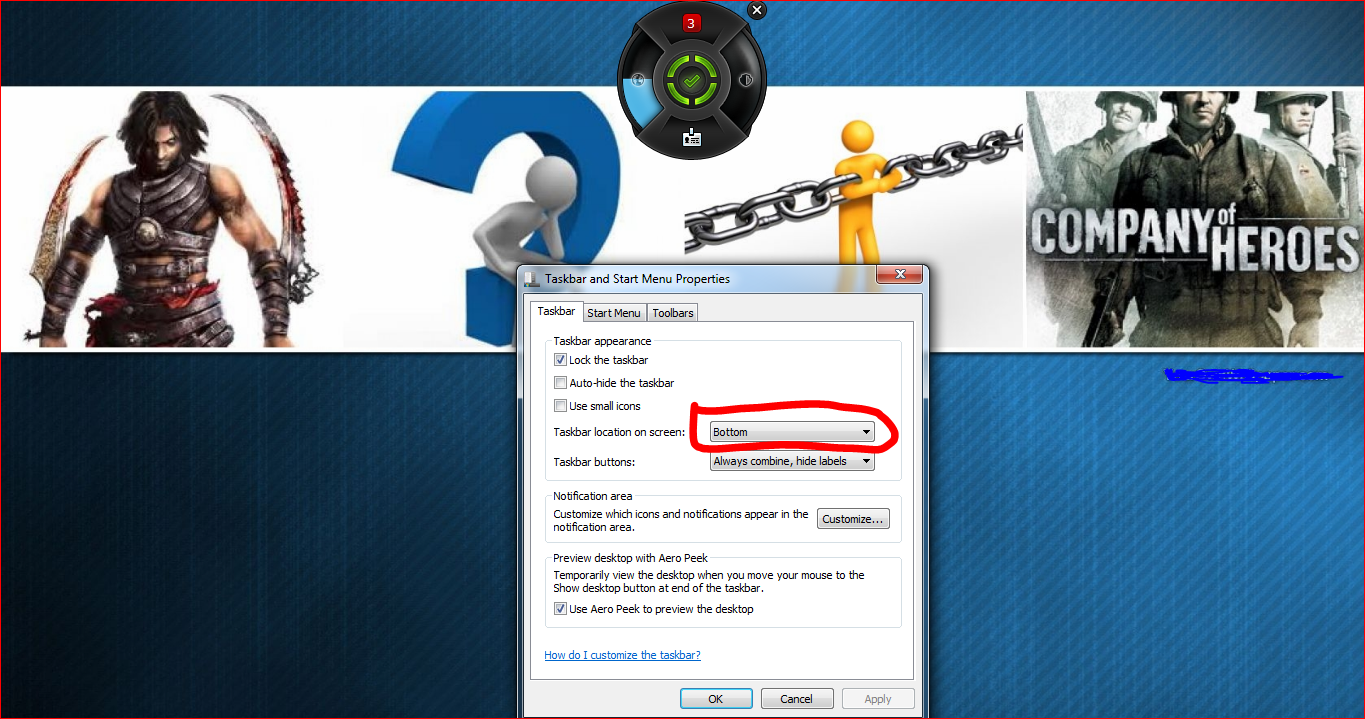
Taskbar ေၿပာင္းနည္း

facebook ကညီကိုတစ္ေယာက္ကေမးလို႕တင္ေပးလိုက္ပါတယ္....
ေမး ကို.......bloogerရယ္
  • ကြၽန္ေတာ႔ ကြန္္ျပဴတာက ေအာက္က ထိုးဘားက အေပၚေရာက္သြာလို႔
  • အဲတာ ဘယ္လို ေအာက္ကိုျပန္ေရြ႔ရမလဲ
လြယ္ပါတယ္.... taskbar ကိုright click ႏွိပ္ပါ ၿပီးရင္ ....
 ေအာက္နားက properties ကို ႏွိပ္ပါ
 ၿပီးရင္ ပံုမွာၿပထားတဲ႕အတိုင္း  Taskbarlocation on screen: ဆိုတဲ႕ေဘးက bar ကို bottom
ေၿပာင္းလိုက္ပါ..

ေနာက္ဆံုးအေနနဲ႕ barရဲ႕ ေအာက္က apply ကိုႏွိပ္ ၿပီးရင္ Ok ...
......TQ...


Thursday, August 30, 2012

VLC player ကိုိ desktop ရဲ႕background လုပ္နည္း

ပထမဦးစြာ VLC player ကိုကိုယ္ႏွစ္သက္ေသာ video သီခ်င္းဖြင္႕ပါၿပီးရင္
 player ေပၚမွာ right click ႏွိပ္ပါ
ၿပီးရင္ video ကိုေရြွး 
အဲဒီမွာ set as wallpaper လို႕ေတြ႕လိမ္မယ္
click လုပ္လိုက္ပါ 
ေအာက္ကပံုအတိုင္း videoက wallpaper ကဲ႕သိုၿဖစ္သြားပါလိမ္မယ္။။။။။ 
  အေသပံုမ်ိဳးမဟုတ္ပါ ...video က backgrond မွာဖြင့္ေနမွာၿဖစ္ပါတယ္...
                                      video set as desktop wallpaper  by newbies


 If u like our post...Pls like ..


Wednesday, August 29, 2012

တသိေပးခ်က္..!

မိတ္ေဆြ windows password ကသင္႕အတြက္ safe မၿဖစ္ပါ ..ထို႕ေၾကာင္႕ မိမိရဲ႕ အေရးၾကီးေသာအခ်က္ အလက္မ်ားကို DVD or drive တခုခု သို႕ သိမ္းထားၾကပါရန္အသိေပးပါရေစ။။။

ဘာေၾကာင္႕လဲ ? ဘယ္လိုလဲ ? ..လို႕ေမးစရာရွိလိမ္႕မည္... ေနာက္မွဆက္ ေၿပာၿပသြားပါမည္...


Friday, August 24, 2012

Gmail အတု (becareful) !


သူငယ္ခ်င္းတို႕သိထားသင္႕တယ္လို႔ထင္ပါတယ္.... ဒီေန႕ဘဲ ညီေလး Newbies က Gmail အတုအေၾကာင္း ေၿပာလို႕ ၾကည္႕ ၾကည္႕သာ ေတာ္ေတာ္လန္႕သြားမိတယ္.... USA hacker တစ္ေယာက္က chinese hackers ေတြရဲ႕Gmailအတုကို အသံုးၿပ ုၿပီး့hacking လုပ္ေနေၾကာင္း ပံုႏွင္႕တကြရွင္းၿပထားသာပါ....ေအာက္က  ပံုကိုၾကည္႕ၾကည္႕ပါ...

 Gmail အတုႏွင္႕ကင္းေဝးၾကပါေစ။။။။။။။  !!!


  မွတ္ခ်က္ : (ေနာက္လမွစ lisublogger Admin မွာ Newbies ၿဖစ္ပါသည္....) 


Thursday, August 23, 2012

free ဖုန္း call

ကဲသူငယ္ခ်င္းတစ္ေယာက္ က share လိုက္ ပါ ဆိုလို႕ .... မသိေသးေသာသူငယ္ခ်င္းမ်ားအတြက္...

မိမိ ဖုန္းမွာ internet ရွိပါက free ဖုန္းcall ရန္ .....
viber  ႏွင္႕ fring ကိုထည့္ၿပီးေခၚဆိုလို႕ရပါတယ္...
လူတိုင္းလိုလို သံုးေနေသာ apps ေလး ပါ။။။။

viber ကို iphone ႏွင္႕   ဖုန္း  မ်ားမွာသံုး....


iphone download link  : ဒီမွာ download လုပ္ပါ
Phone  download link  : ဒီမွာ download လုပ္ပါ 

 Fring ကိုလည္း iphone ႏွင္႕   ဖုန္း  မ်ားမွာသံုး ....သူက gtalk ေလးပါ video chat လုက္လို႕လည္းရပါတယ္...


iphone download link  : ဒီမွာ download လုပ္ပါ
Phone  download link  : ဒီမွာ download လုပ္ပါ 


Dictionary for I phone and And Android


update မလုပ္တာ တစ္ပတ္ ေလာက္ရွိသြား လို ့    ၉ လပိုင္းမွပိတ္မယ္ဆို ဘာေၾကာင့္ခုကတည္းက ရပ္လိုက္သာလည္း ..? လို ့ေမး ေမးလာလို ့ ..... ေန ့တိုင္းလိုလို လာလည္အားေပး ေနတဲ့သူငယ္ခ်င္းတို ့ကို အားနာမိပါတယ္... ကၽြန္ေတာ္ ၾကိုးစား update လုပ္သြားပါ့မယ္... သင္တို ့အားေပးမူနဲ ့ ေလာ့လာၾကိ ုးစာလိုေသာ စိတ္ကိုသိရေတာ့ ကၽြန္ေတာ္လည္းေတာ္ေတာ္ကို အား တက္မိပါေၾကာင္း... :)  .....

ကဲ သူငယ္မ်ားအတြက္ ၿမန္မာ dictionary (for phone and I phone) ေလး ေOမ်ေပးလိုက္ပါတယ္....
ၾကိ ုက္မယ္လို ့ယံုၾကည္ပါတယ္... စာေလးေရးခဲ့ပါ ....like or not....  :)


၁။ dictionary for phone 
samsung မွာထည္ ့ၾကည္ ့တာအဆင္ေၿပပါတယ္.... myanmarapps site ကယူထားတာပါ.. !


                                          ဒီမွာ   Download  လုပ္ပါ...


 ၂။   Dictionary for Iphone

     ကေတာ့ iphone ရဲ ႔ app store မွာ     " iabian "   လို႕ေရးၿပီးရွာပါ....
     ၿပီးရင္ install လုပ္ယံုေပါ႕.....လက္ရွိကၽြန္ေတာ္ သံုးေနေသာ Dictionary ေလးပါ။။။။


Thursday, August 16, 2012

Wireless Electricity

ကဲဘယ္လိုေနလဲ.... အရာရာတိုင္းက wireless သာၿဖစ္သြားလို့ ကေတာ့ ........ :D


Wednesday, August 15, 2012

Softwares ေတြမလို ဘဲ cmd က ေန computer ကိုပိတ္ေအာင္းၿခင္တဲ့အခ်ိန္ auto ပိတ္ေအာင္း ရေအာင္

windows search box မွာ cmd လို ့ေရး ပါ

ၿပီးရင္ CMD.exe  ေပၚလာပါလိမ့္မယ္... cmd.exe ကိုဖြင့္ပါ...

ၿပီးရင္ shutdown -s -t ေရးၿပီးေနာက္မွာကိုယ္ပိတ္ခိုင္းေစၿခင္တဲ့အခ်ိန္ကိုေရးပါ ဦးပမာ shutdown -s -t 6000  ... ၆၀၀၀ က အခ်ိန္ စတ္ကန္ ့ ပါ ...  ၿပီး enter ႏွိပ္ပါ ....

ၿပီးရင္ ေတာင့္နားေလးမွာ your computer turns off by itself within ကိုယ္ေပးတဲ့ အခ်ိန္.... ဆိုၿပီးေပၚလာလိမ့္မယ္... ဒါဆိုရင္ ကိုယ္ေပးထားတဲ့အခ်ိန္ေရာက္ရင္ auto computer ပိတ္သြားပါလိမ့္မယ္။။

ၿပီးပါၿပီ။...။။


Tuesday, August 14, 2012

Windows 7 မွာ Ramဘယ္ေလာက္အထိထည္ ့လို ့ရလဲ ?

ကဲသူငယ္ခ်င္းတို ့ရယ္ Windows 7 မွာ Ramဘယ္ေလာက္အထိထည္ ့လို ့ရလဲ  ဆိုတာ ကို အနည္း ငယ္တင္ၿပေပးလိုက္တယ္.... 

windows 7 မ်ာ 32 bit နဲ႔ 64 bit ဆိုျပီး ႏွစ္မ်ၽိးရွိပါတယ္ ။
Windows 32 bit ကို 4 GB အထက္ထည့္လို႔မရပါဘူး။ ထည့္လဲဘဲ ေပၚမွာမဟုတ္ပါဘူး။
ဒါေပမဲ႔ 64 bit က ေတာ႔  ၁၉၂ GB ထိထည္လို ့ရပါတယ္...


ေအာက္မွာ ရွင္းၿပတဲ့ အတိုင္း သူ ့version နဲ ့သူ ကြာၿခားသြားပါတယ္ .။။။။
.ေအာက္မွာ ေလ့လာပါ

Version   Limit on X86          Limit on X64
Windows 7 Ultimate 4 GB192 GB
Windows 7 Enterprise              4 GB192 GB
Windows 7 Professional4 GB192 GB
Windows 7 Home Premium4 GB16 GB
Windows 7 Home Basic4 GB8 GB
Windows 7 Starter2 GBN/A


လာမယ္ ့လ မွာ ဒီ lisublogger ကိုပိတ္ဖို ့ရွိတ့ဲအတြက္ ေန့ တိုင္းလာအားေပးတဲ ့ညီကို ႏွမ မ်ားအားလံုးကို lisublogger မွ အထူးေက်းေဇူးတင္ ရင္း အသိေပးအပ္ပါတယ္... အလုပ္ လုပ္ရင္းၾကိုးစား posts ေတြတင္ရတာ :) ထင္သေလာက္ မလြယ္ဘူး ..:) ... but ဒီလမကုန္တဲ့အထိ ကြ်န္ေတာ္ ၾကုိးစားတင္ သြားမွာပါ ... facebook lisublooger group မွာလည္းလာလည္ကာ အားေပးၾကရေအာင္.. ဒီ Lisublogger က အေၿခခံ computer ေလ့လာေနေသာ သူငယ္ခ်င္းမ်ားအတြက္ ၿဖစ္ပါတယ္...


Monday, August 13, 2012

Gtalk သံုးနည္းလည္း..

Gtalk ကို account အမ်ားၾကီးဖြင့္ တဲ့နည္းပါ...ရုိးသြားပါ ၿပီ but သူငယ္ခ်င္း တစ္ေယာက္က ေၿပာၿပပါဆိုလို ့ တင္လိုက္တယ္...

Google Talk ကို Right click ျပီးရင္ Properties ကိုႏွိပ္္
ျပီးရင္ Shoutcut Tools ထဲက Target: ထဲက “D:\Program Files\Google\Google Talk\googletalk.exe” ရဲ့ေနာက္မွာ /nomutex ဒါကိုဆက္ရိုက္လိုက္ပါျပီးရင္ OK ပါၿပီ။


နမူနာပံု


Calendar

ျပကၡဒိန္